
Как пользоваться Lubava Art
От регистрации до готовой раскраски — по шагам. Цифры на экранах показывают, куда нажимать, а в тексте под теми же цифрами — что там происходит.
Регистрация
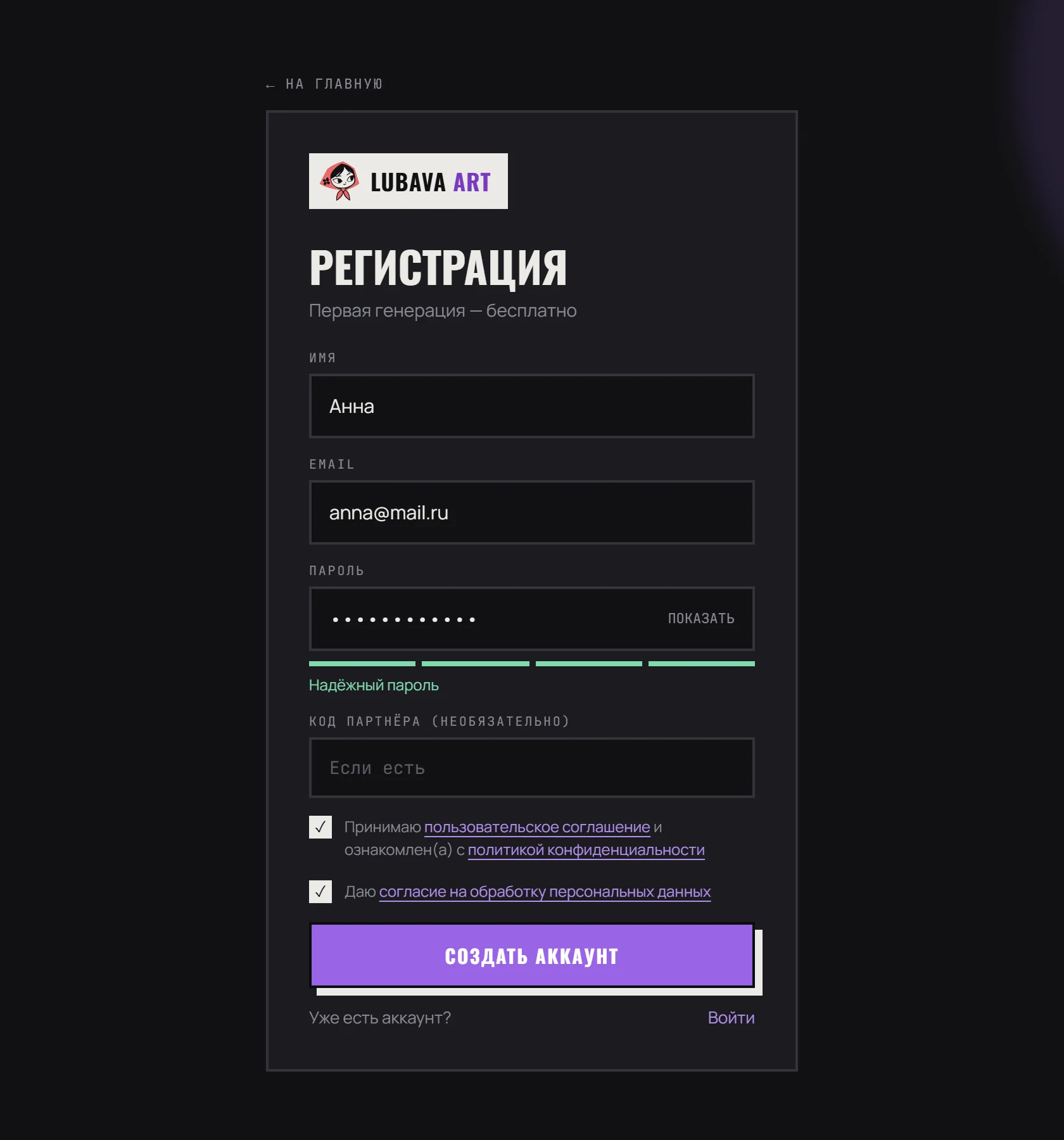
Аккаунт хранит ваш баланс и все раскраски. Первая генерация — в подарок.
- Введите имя, почту и пароль не короче 8 символов. Полоска под паролем подскажет, насколько он надёжный.
- Код партнёра — необязательное поле. Если он у вас есть, впишите: под полем появится, что он даёт. Пришли по QR-коду партнёра — код уже подставлен.
- Отметьте оба согласия. Документы открываются в новой вкладке, заполненная форма не пропадёт.
- Нажмите «Создать аккаунт» — откроется ваш кабинет.
Вход и забытый пароль
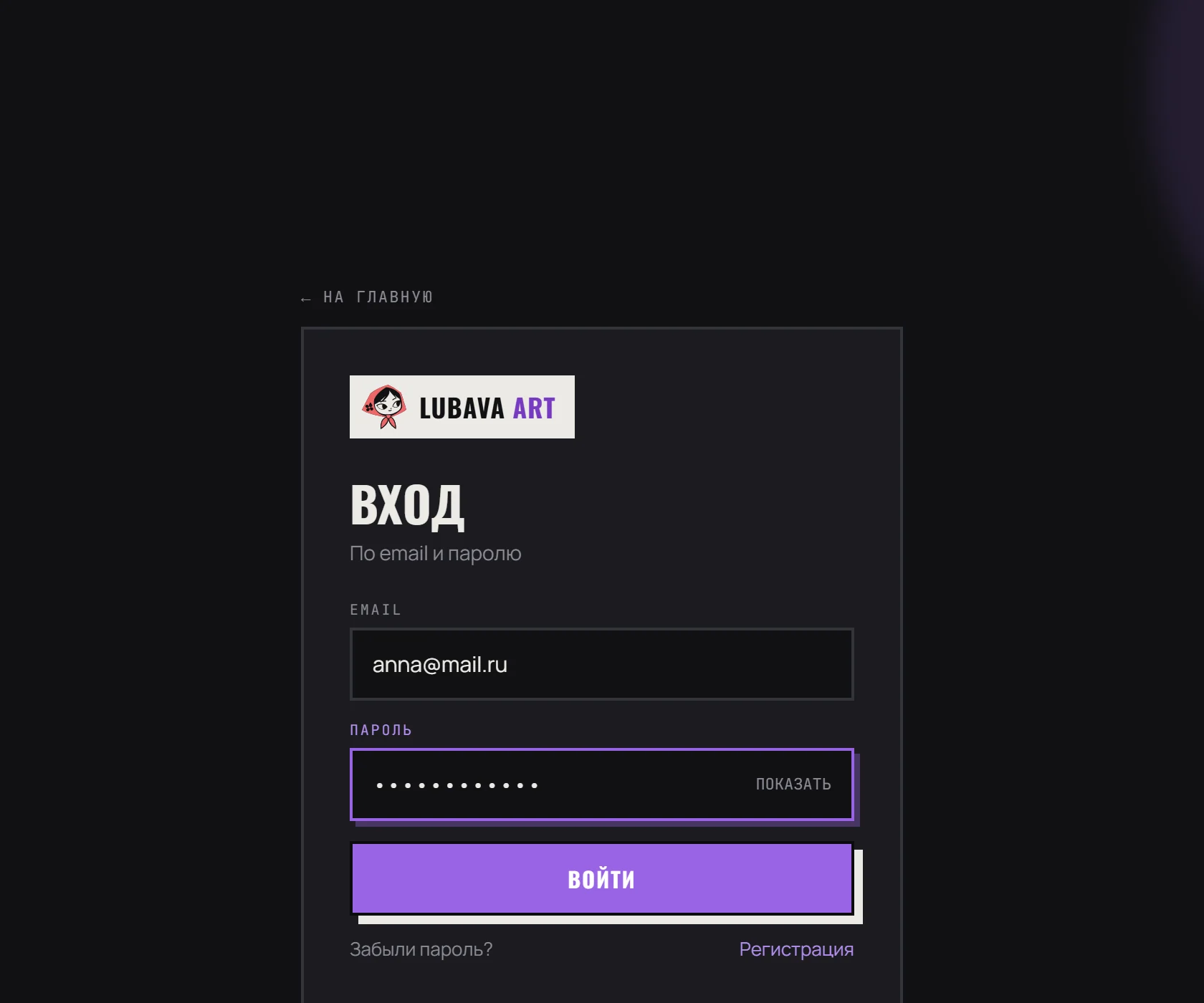
Входите по почте и паролю. Если пароль забыт, его можно сменить кодом из письма.
- Почта и пароль, указанные при регистрации.
- Нажмите «Войти».
- Не помните пароль — нажмите «Забыли пароль?».
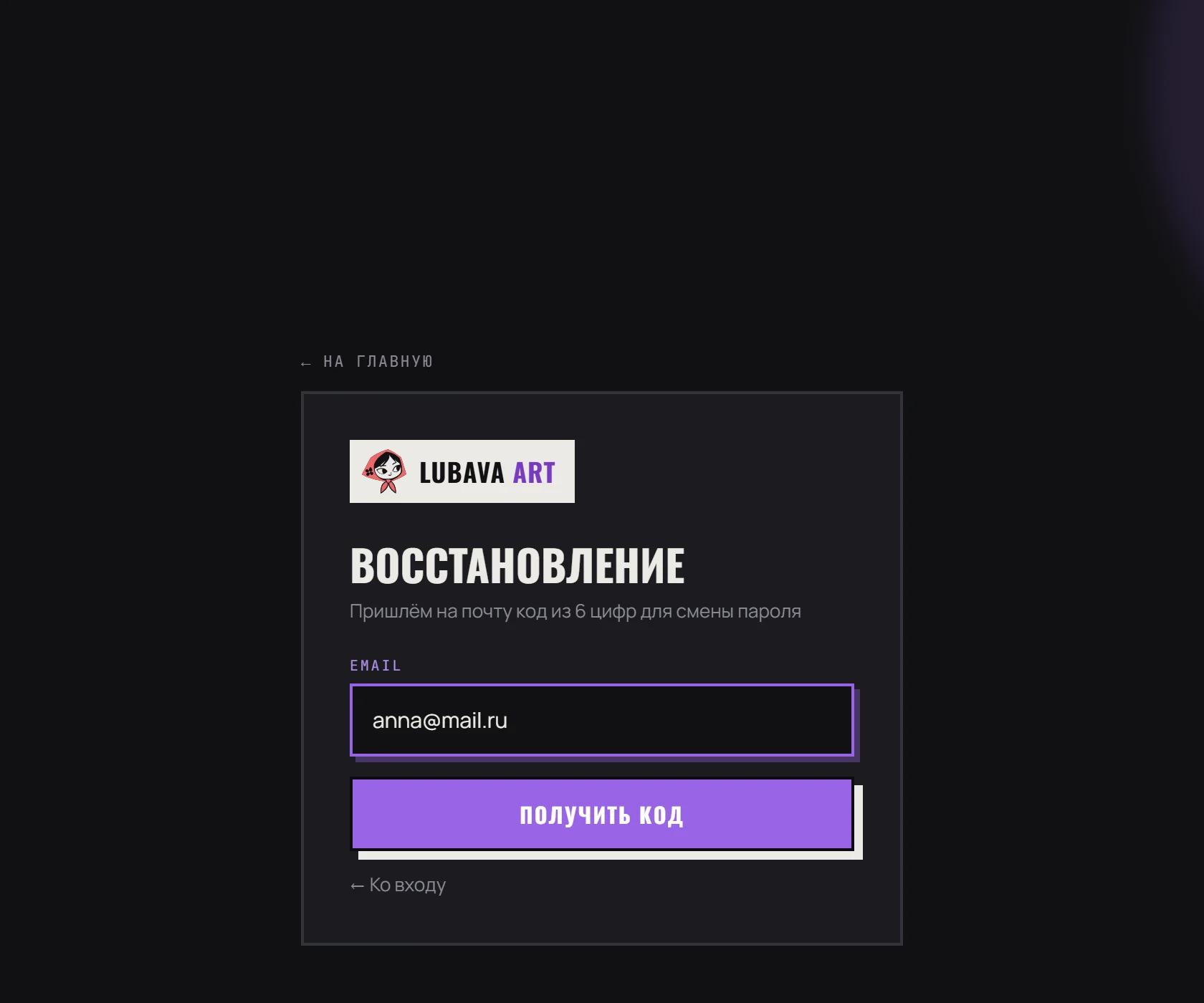
- Укажите почту аккаунта и нажмите «Получить код». На почту придёт письмо с кодом из 6 цифр.
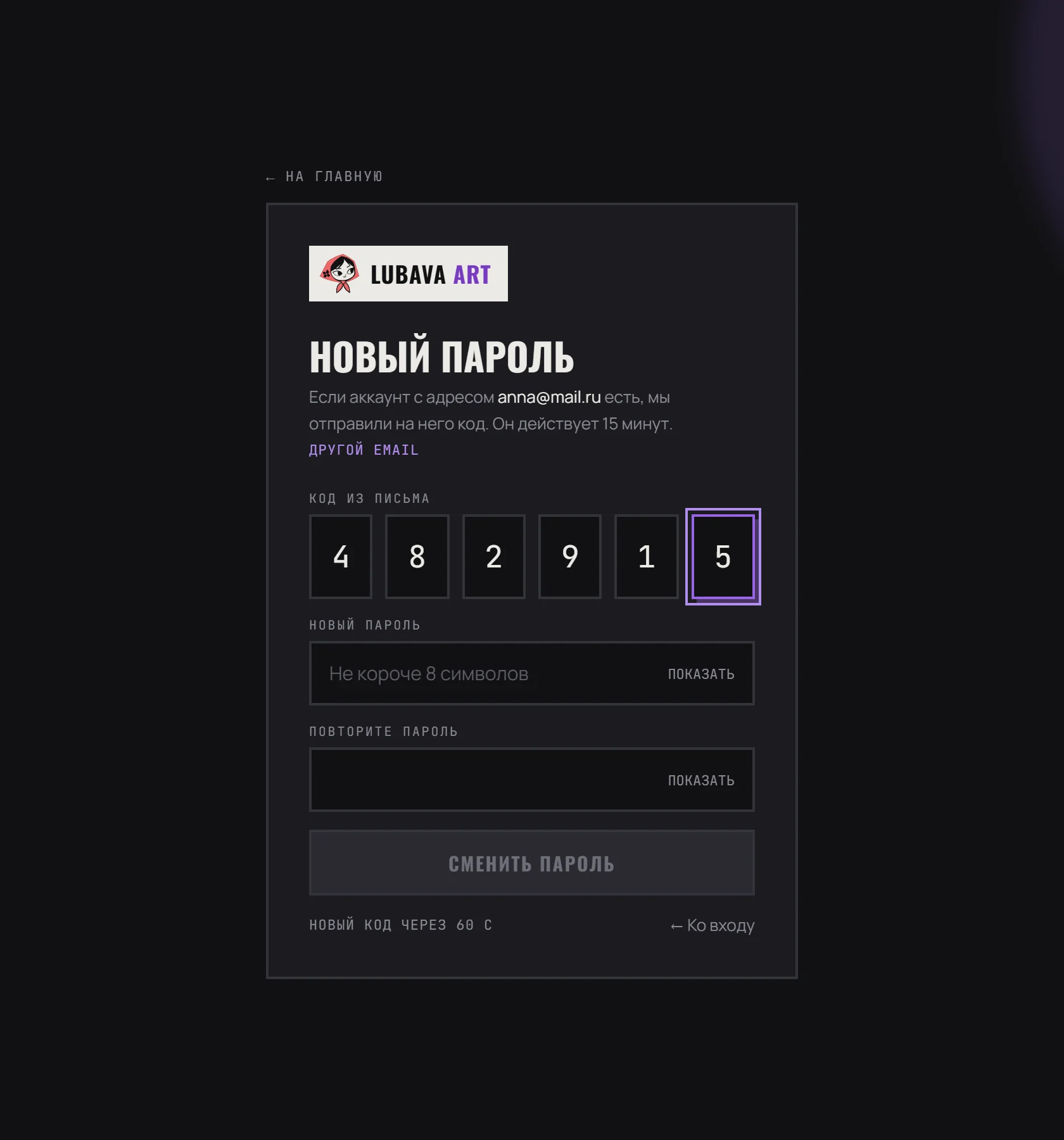
- Введите код и дважды новый пароль, затем «Сменить пароль». Код действует 15 минут.
Письма нет — загляните в «Спам». Новый код можно запросить через минуту; после смены пароля вход на других устройствах завершается.
Кабинет
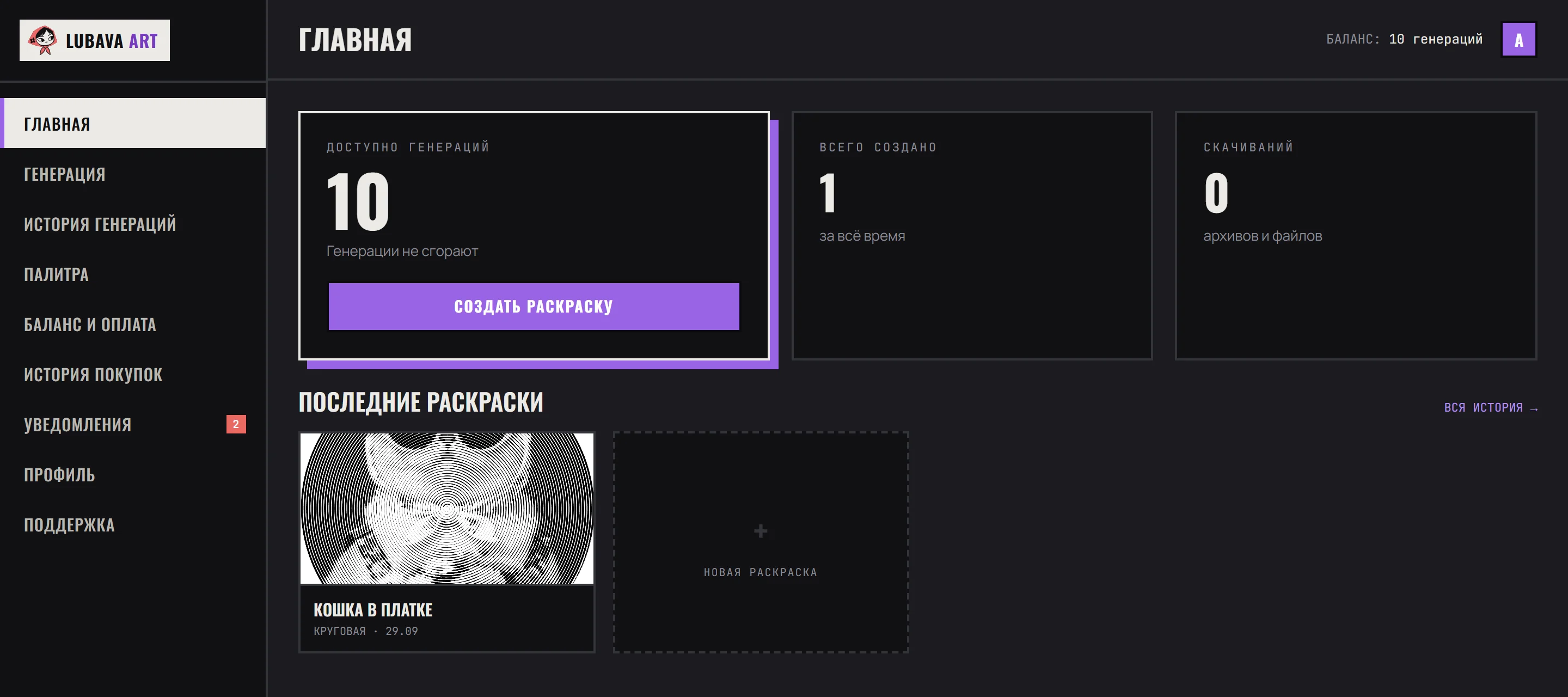
После входа вы попадаете в кабинет. Все разделы — в меню слева.
- Меню кабинета: генерация, история, палитра, оплата, покупки, профиль и поддержка.
- Баланс — сколько генераций у вас есть. Генерации не сгорают.
- «Создать раскраску» — сразу к генератору.
- Последние раскраски: нажмите на карточку, чтобы открыть готовую.
Пополнение баланса
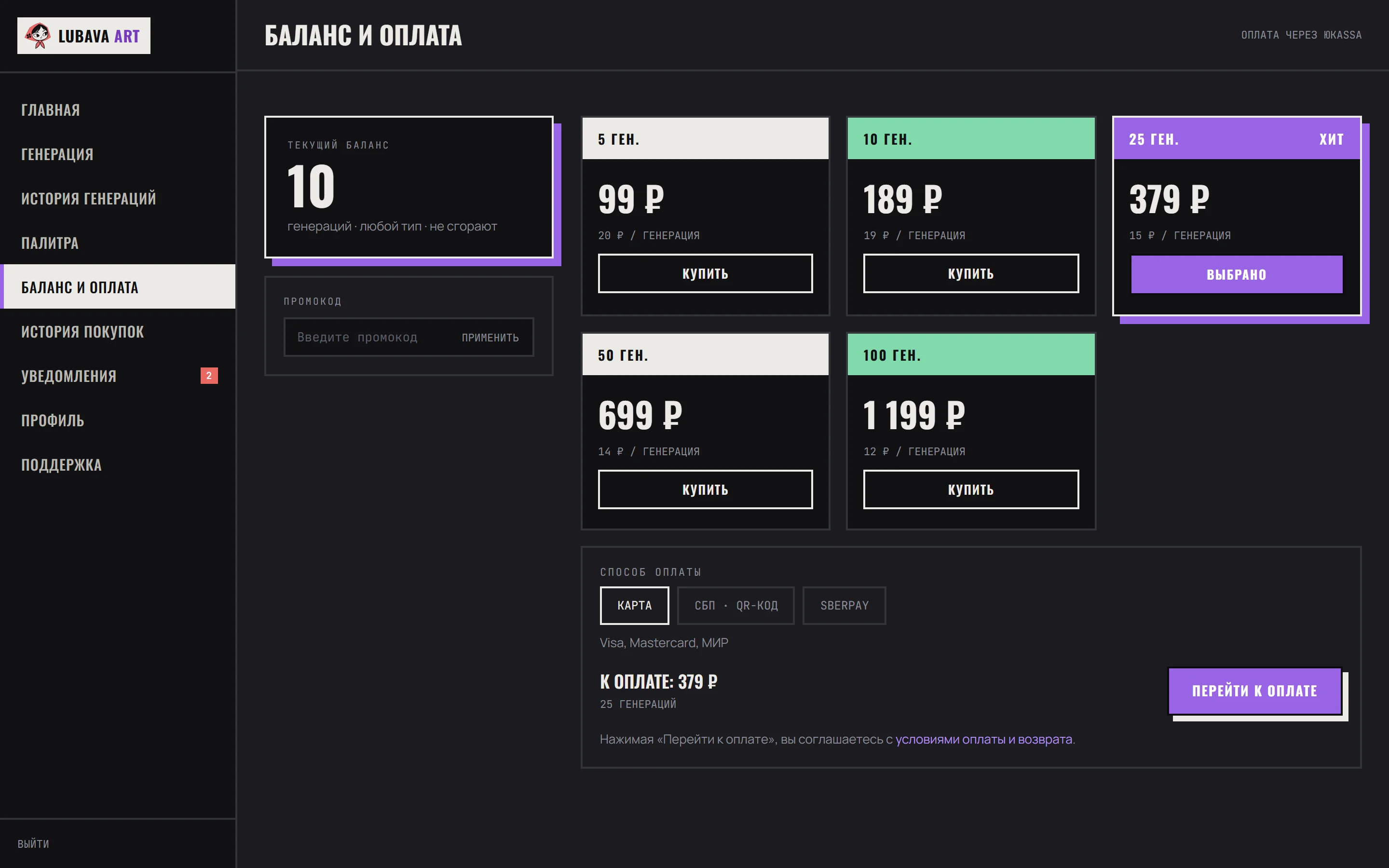
Одна раскраска стоит одну генерацию, вышивка и бисер — две. Генерации покупаются пакетами в разделе «Баланс и оплата».
- Выберите пакет. Чем больше пакет, тем дешевле одна генерация.
- Есть промокод — впишите его и нажмите «Применить»: скидка или бонус сразу отразятся в сумме.
- Способ оплаты: банковская карта, СБП по QR-коду или SberPay.
- Нажмите «Перейти к оплате» — откроется защищённая страница ЮKassa. После оплаты вы вернётесь на сайт, и генерации появятся на балансе.
Все оплаты видны в разделе «История покупок».
Раскраска: фото
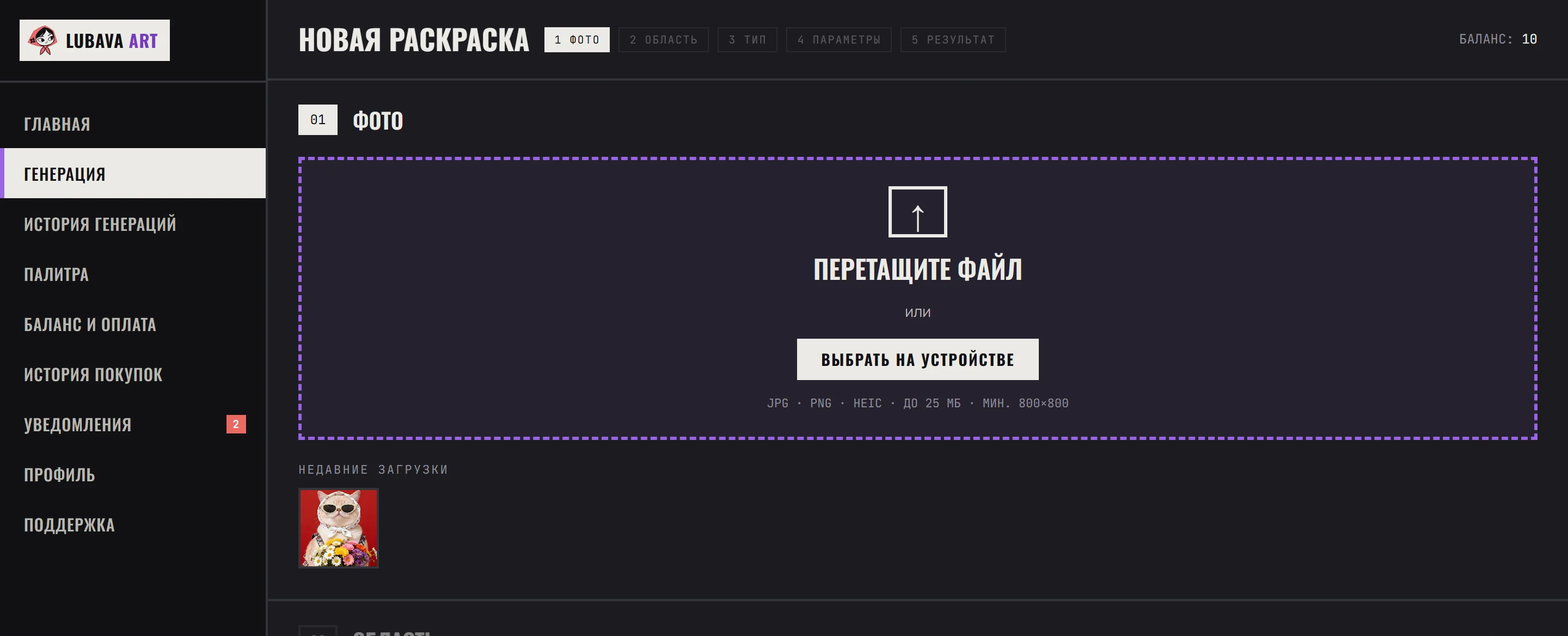
Раскраска создаётся в разделе «Генерация» за пять этапов. Первый — картинка.
- Перетащите файл в рамку или нажмите «Выбрать на устройстве». Подходят JPG, PNG, WEBP и HEIC до 25 МБ, от 800×800 пикселей.
- Фото, которые вы уже загружали, лежат в «Недавних загрузках» — нажмите, чтобы взять снова.
Раскраска: область
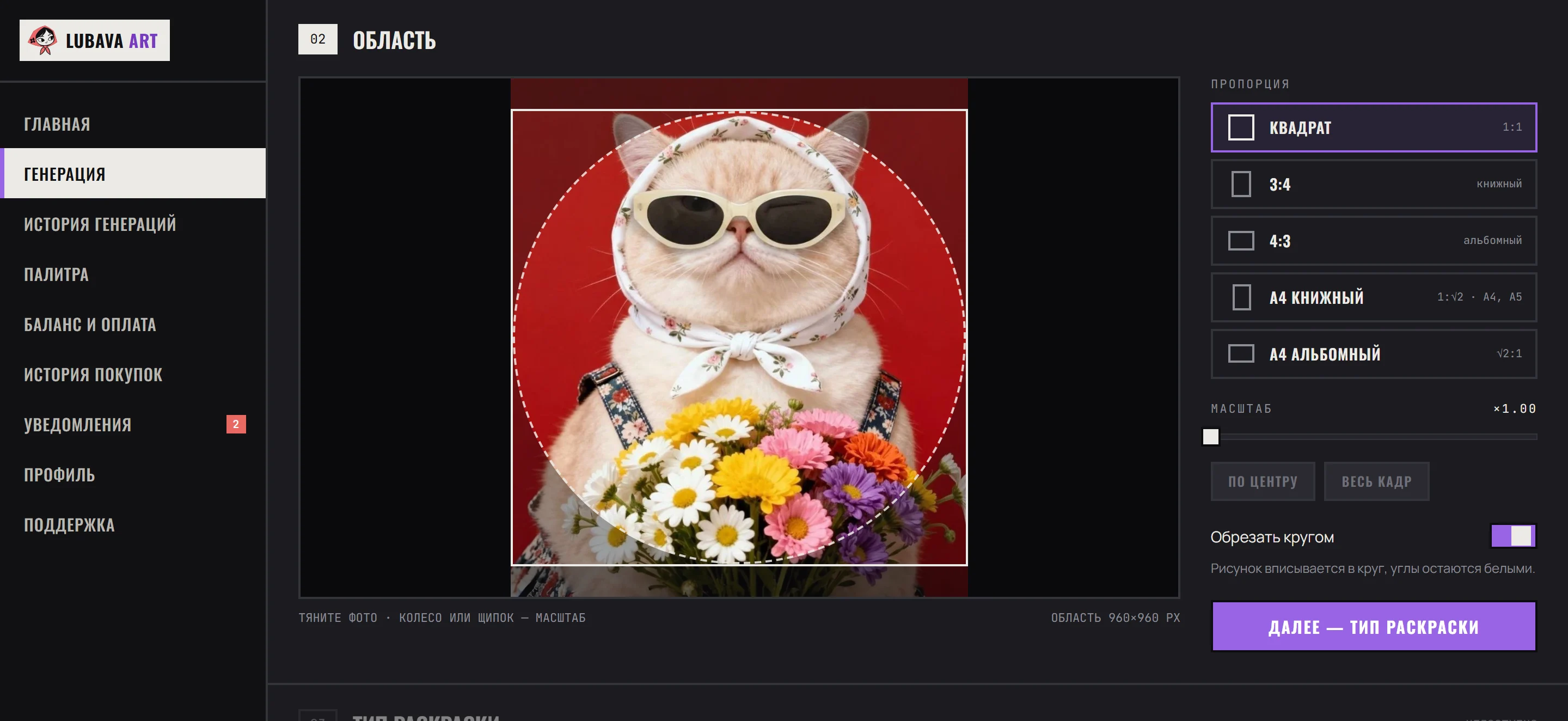
Выберите, какая часть фото станет раскраской.
- Тяните фото мышью, колесом меняйте масштаб: раскраской станет то, что внутри рамки.
- Пропорция: квадрат, 3:4, 4:3 или лист A4 — книжный или альбомный.
- Точная подстройка: ползунок масштаба, «По центру» и «Весь кадр».
- «Обрезать кругом» — рисунок впишется в круг, углы останутся белыми.
- Нажмите «Далее — тип раскраски».
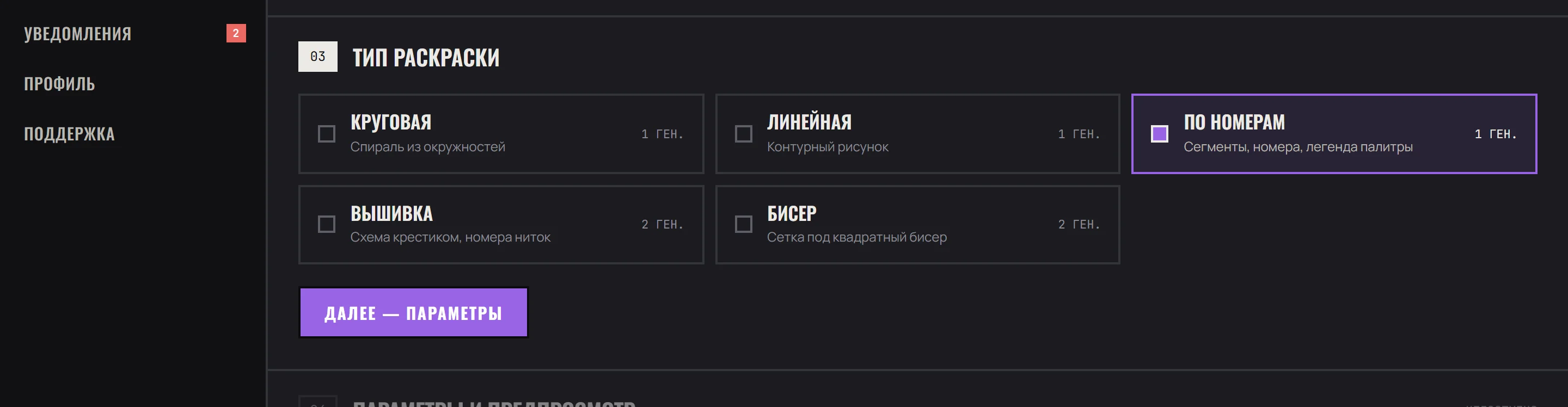
Раскраска: тип
Пять видов: круговая, линейная, по номерам, вышивка и бисер.
- Нажмите на карточку нужного типа.
- Цена в генерациях указана на карточке.
- Нажмите «Далее — параметры».
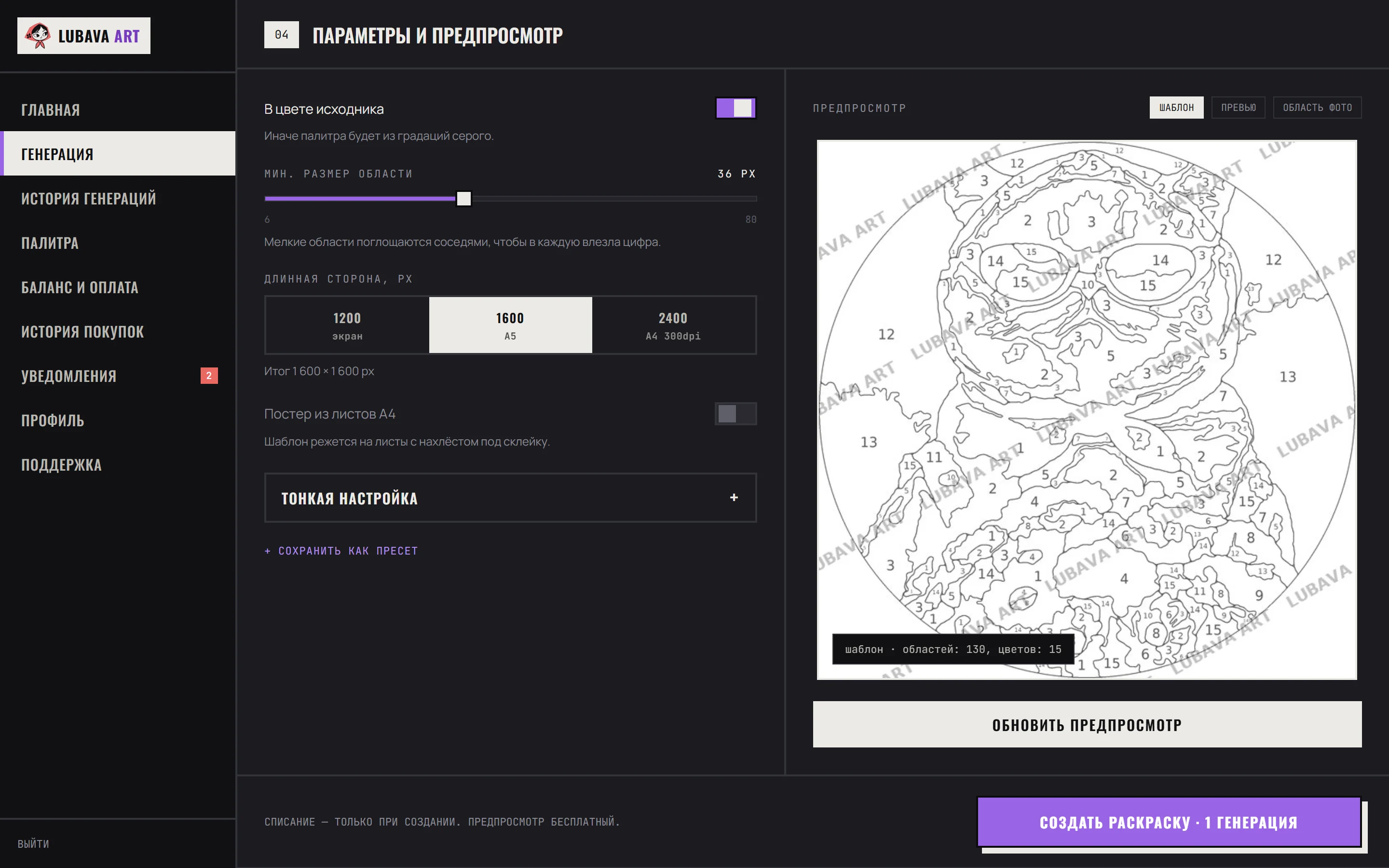
Раскраска: параметры и предпросмотр
Настройте раскраску и посмотрите, что получится, — до того, как списать генерацию.
- «В цвете исходника» — раскраска получит цвета картинки и палитру к ним. Без цвета палитра будет из оттенков серого.
- Настройки типа: здесь — размер самой мелкой области и размер картинки. У каждого типа свои настройки, под каждой — подсказка.
- «Постер из листов A4» — большой шаблон нарежется на 4 или 9 листов с нахлёстом для склейки.
- «Показать предпросмотр» (после первого раза — «Обновить предпросмотр») — бесплатно и сколько угодно раз. На предпросмотре водяные знаки, в готовой раскраске их нет.
- Переключайте «Шаблон», «Превью» и «Область фото», чтобы сравнить.
- Всё устраивает — «Создать раскраску». Генерация спишется только сейчас.
Удачные настройки можно сохранить кнопкой «Сохранить как пресет» и потом применять в один клик.
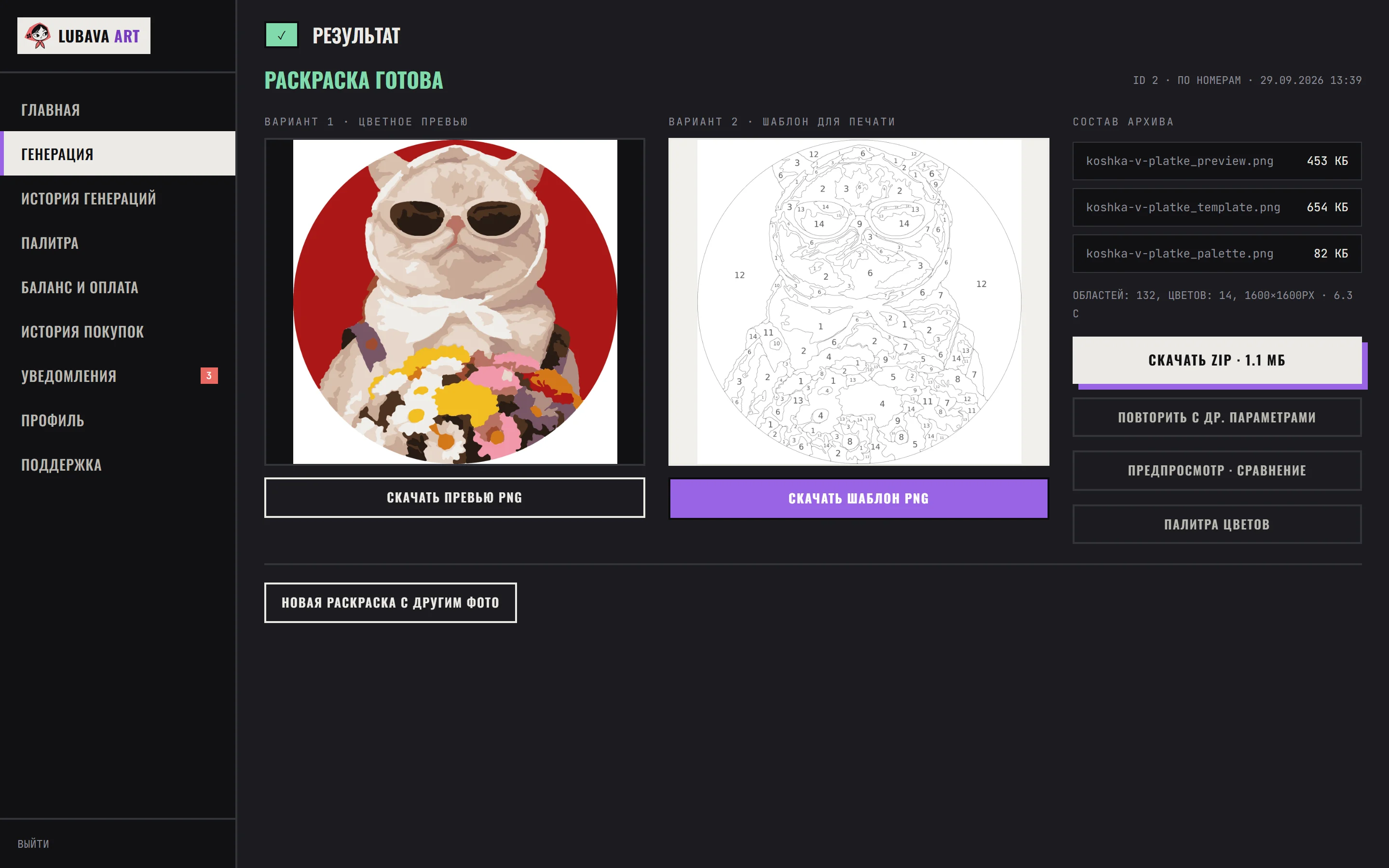
Раскраска: результат
Через несколько секунд раскраска готова — её можно скачать сразу или позже из истории.
- Цветное превью и шаблон для печати — каждый скачивается отдельно в PNG.
- «Скачать ZIP» — весь архив: превью, шаблон и палитра.
- «Повторить с др. параметрами» — вернуться к настройкам с тем же фото.
- «Предпросмотр · сравнение» — сравнить шаблон с исходником: рядом, шторкой или наложением.
- «Палитра цветов» — таблица цветов этой раскраски.
- «Новая раскраска с другим фото» — начать сначала.
Если обработка не удалась, генерация возвращается на баланс.
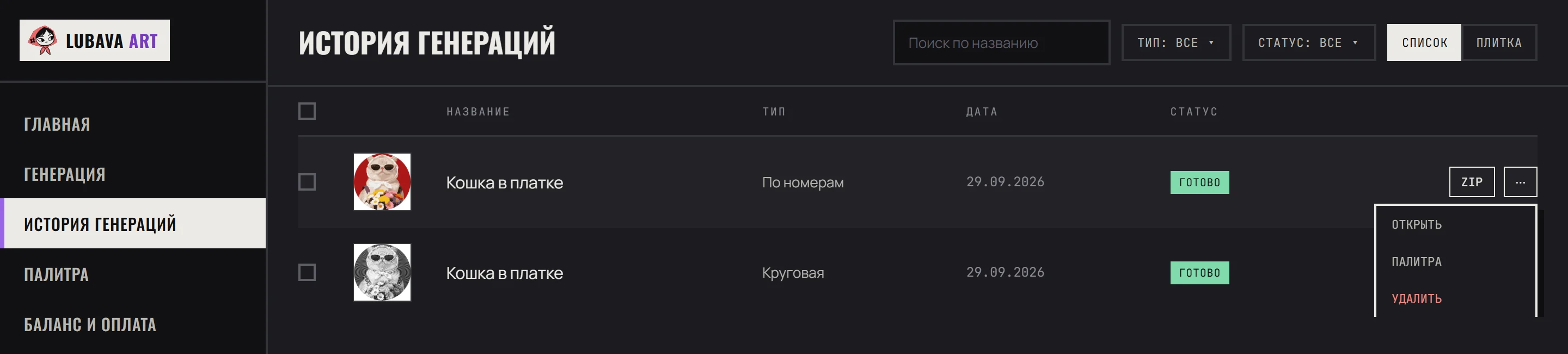
История генераций
Все ваши раскраски в одном списке — скачать можно в любой момент.
- Фильтры по типу и статусу.
- Вид списком или плиткой.
- «ZIP» — скачать архив раскраски.
- «⋯» — открыть раскраску, её палитру или удалить.
Отметьте несколько раскрасок галочками — появятся кнопки «Скачать» и «Удалить» для всех сразу.
Палитра
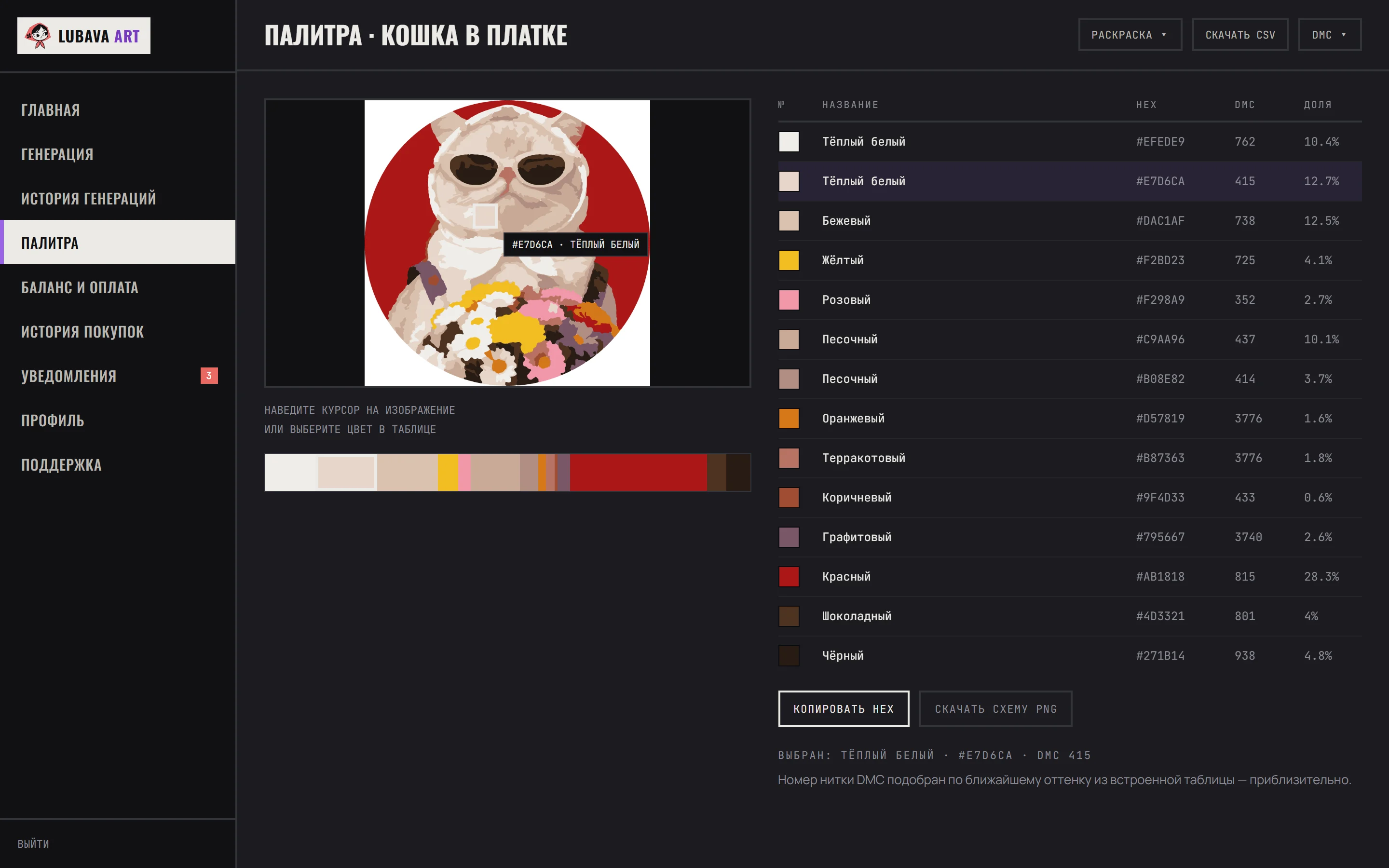
Цвета раскраски с номерами — чтобы подобрать краски или нитки.
- Таблица цветов: номер, название, HEX, номер нитки и доля цвета на картинке.
- Наведите курсор на картинку — рядом появятся цвет под курсором и его название. Или выберите цвет в таблице.
- Каталог ниток для подбора номеров.
- «Скачать CSV» — таблица для Excel или Google Таблиц.
Номер нитки подобран по ближайшему оттенку и приблизителен.
История покупок
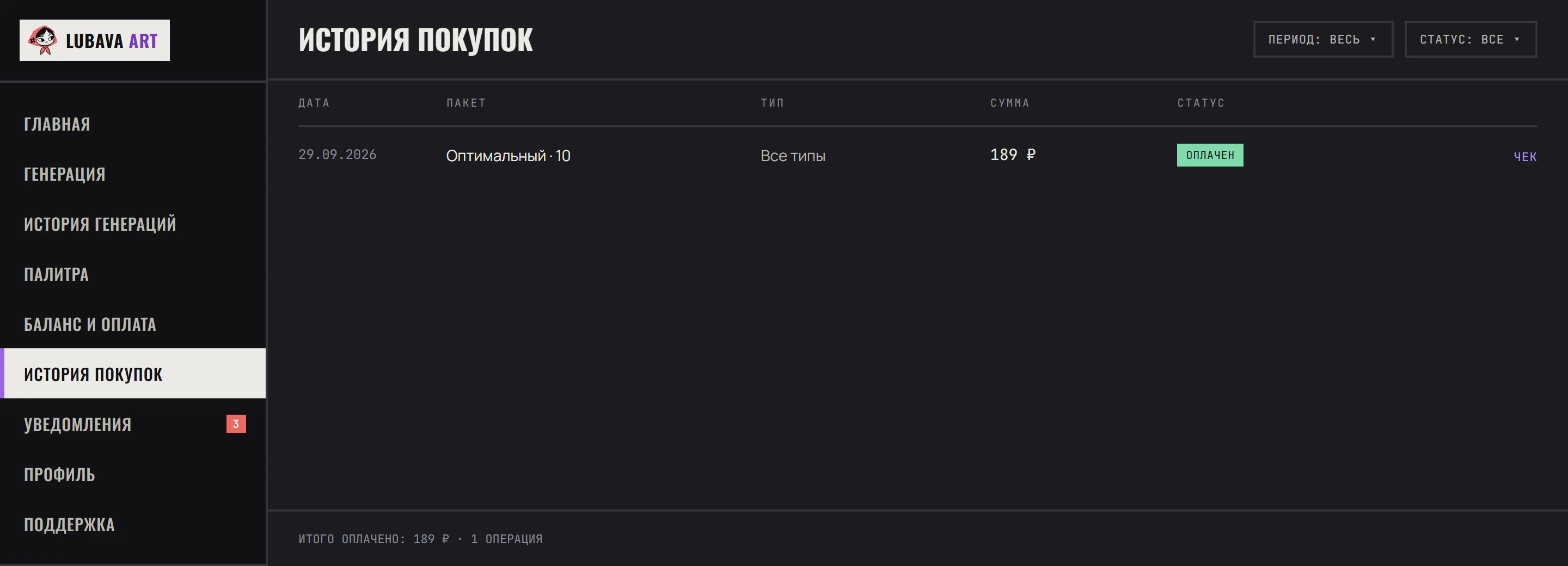
Все оплаты и их статусы.
- Фильтры по периоду и статусу.
- Покупка: дата, пакет, сумма и статус. «Чек» — чек об оплате.
- Итого оплачено за выбранный период.
Поддержка
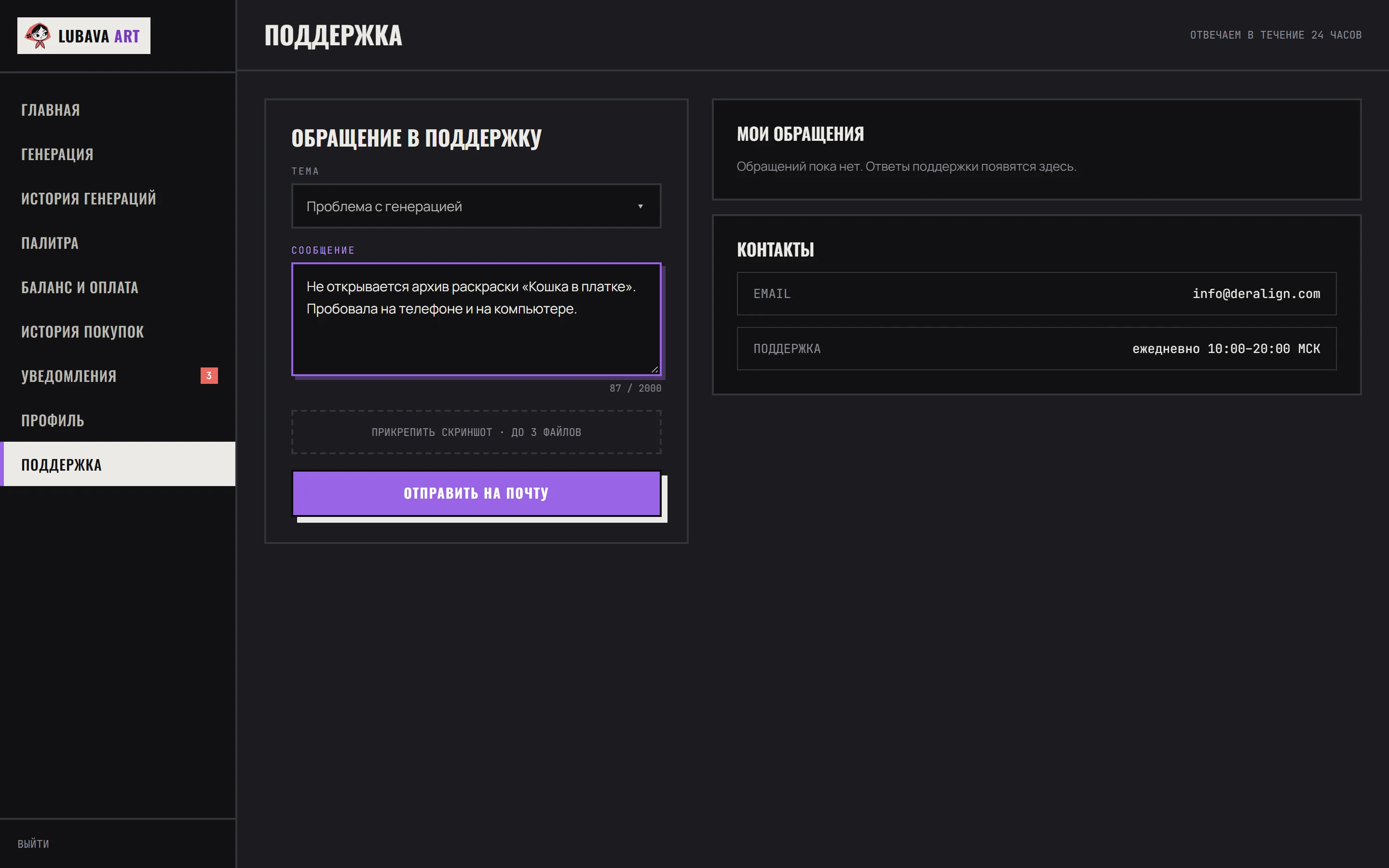
Что-то не получилось — напишите нам прямо из кабинета.
- Выберите тему обращения.
- Опишите, что произошло. Можно приложить до трёх скриншотов.
- Нажмите «Отправить на почту».
- Ответы поддержки появятся в «Моих обращениях».
Ещё можно написать на info@deralign.com. Отвечаем в течение 24 часов.
Профиль
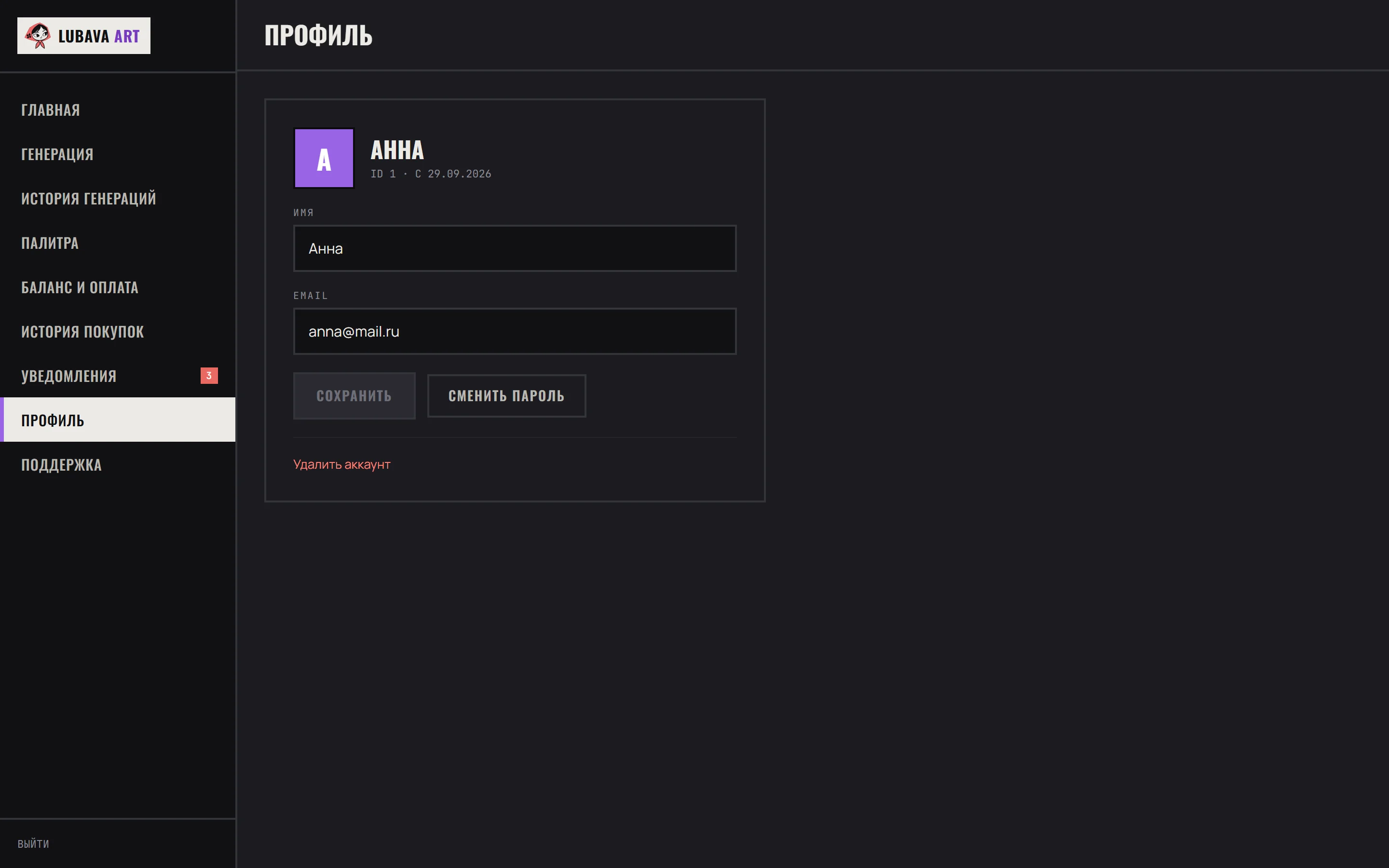
Имя, почта, пароль и удаление аккаунта.
- Имя и почта — поправьте и нажмите «Сохранить».
- «Сменить пароль» — нужен текущий пароль и новый.
- «Удалить аккаунт» — удаляются аккаунт, раскраски и файлы. Вернуть их будет нельзя.
Готовы попробовать?
Первая генерация — бесплатно, сразу после регистрации.